

撮った写真を見返して、「思ったより綺麗に写っていない」「イメージと違った」と感じることはあり
ませんか?頭の中で想像している写真と実際の写真が大きく異なるのは、多くのカメラマンが経
験します。
今回は、撮影後の写真をより美しく仕上げる「RAW現像」について解説します。
RAW現像を行えば、思い通りでない写真も簡単に理想の仕上がりになります。普段RAW現像を
しない方も、この記事をきっかけにぜひ試してみてください!
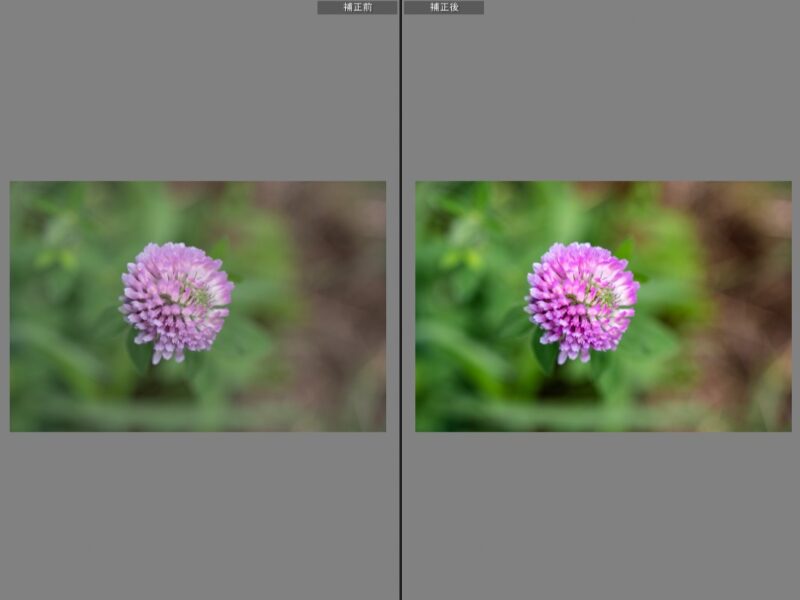
RAW現像とは、カメラが捉えた光を記録する「RAWデータ」から、明るさやコントラスト、色味など
を調整して、写真を仕上げる作業のことです。「RAW」は生、未加工を意味する英語で、撮影時
の情報をそのまま記録した、写真として完成していない状態のデータを指します。
RAW現像はデジタル現像とも呼ばれ、Adobe Lightroomなどの専用ソフトを用いて現像を行い、
写真を自分のイメージに近づけることが目的です。
〇RAWデータとJPEGデータとの違い
よく耳にする「JPEG」は、カメラ内で自動的に現像・圧縮処理され、写真としてすでに完成した状
態のデータ。圧縮されているため、JPEGデータを大きく編集すると画質が劣化しやすいのが特
徴です。
一方、撮影時の光や色の情報がほぼそのまま記録されているRAWデータは、補正を幅広く、画
質を保ったまま調整できます。明るさやコントラストなどを自由に変えられるのが大きなメリットで
す。
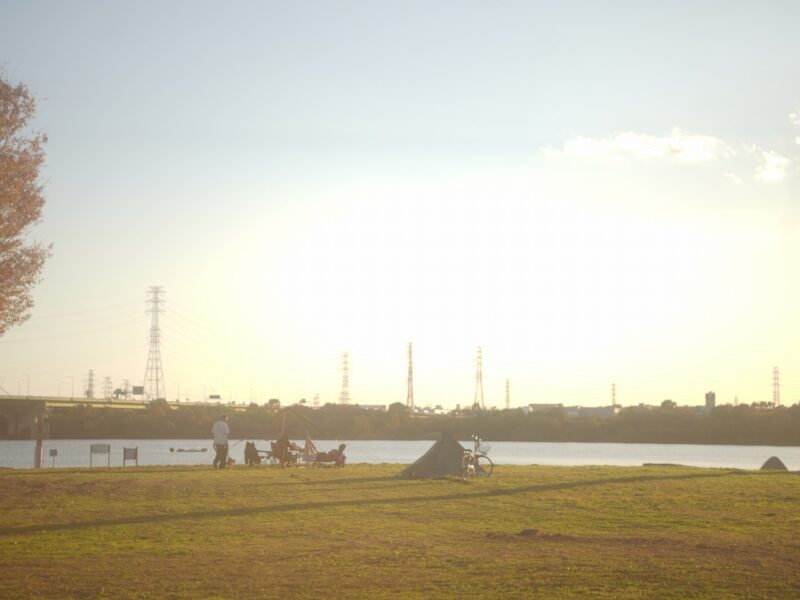
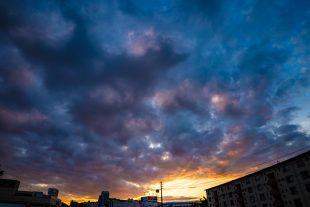
こちらは露出オーバーで大きく白飛びしてしまった写真です。コントラストが強い環境では白飛び
や黒つぶれが起きやすく、どうしても綺麗に写らないことがあります。
RAW現像を行えば、このような白飛びを抑え、綺麗な写真に仕上げることができます。ここでは
RAW現像の手順を交えながら、実際に現像作業を行って白飛び写真を補正してみましょう。
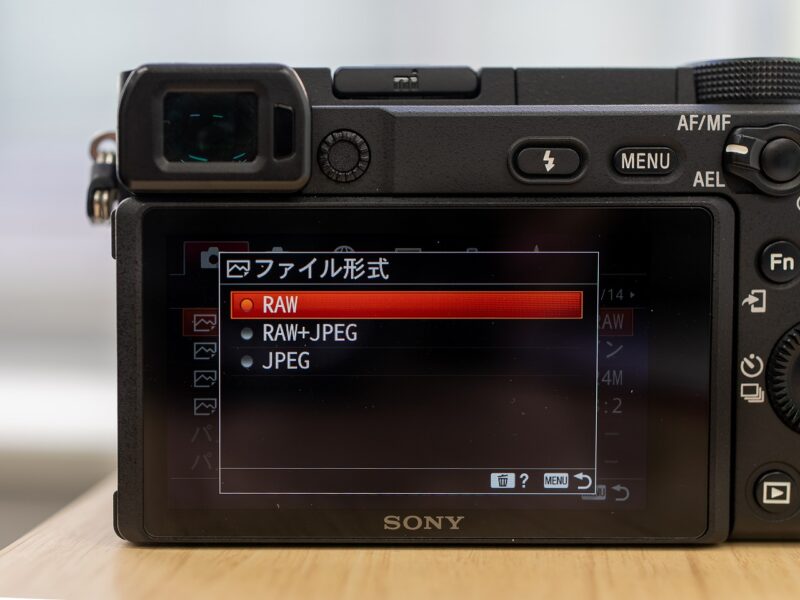
RAW現像を行うには、写真のファイル形式をRAWに設定しておく必要があります。撮影前にカメ
ラのメニューからRAWに設定しておきましょう。
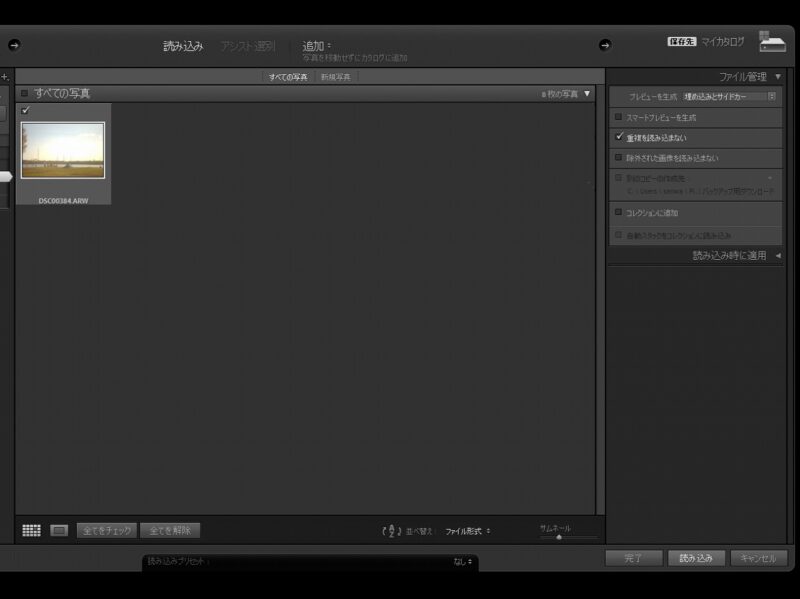
まずは撮影したRAWデータを編集ソフトに読み込みます。
今回、現像ソフトはAdobe Lightroomを使用します。
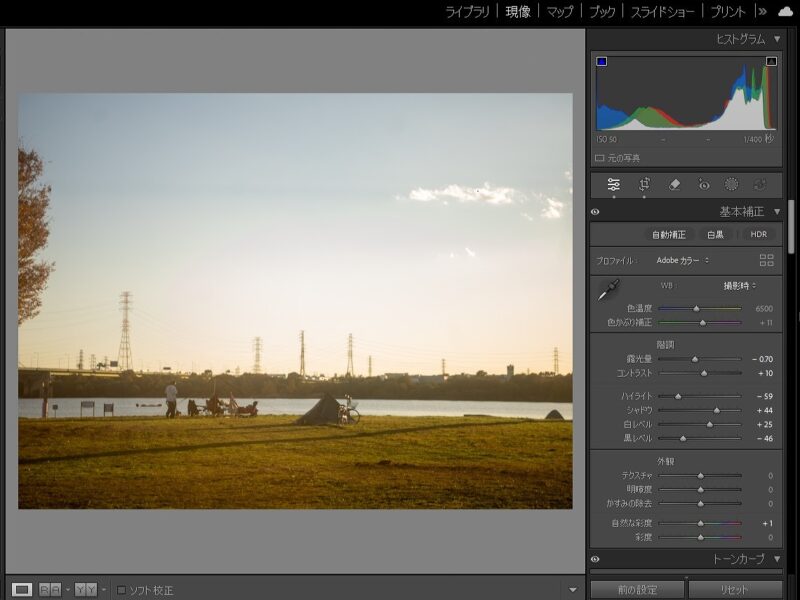
RAWデータを読み込んだら、写真を調整します。基本補正の各項目を詳しく見ていきましょう。
・ヒストグラム
写真の明るさの分布をグラフで表したものです。
グラフの山が右側に多いほど写真全体が明るく、左側に多いほど暗くなります。
・色温度/色かぶり補正
どちらも写真全体の色味を調整する項目です。
色温度は寒色(ブルー)または暖色(イエロー)のどちらかに寄せることで、自然な色味にしたり、
雰囲気をガラッと変えることができます。
色かぶり補正は、数値をマイナスにするとグリーン、プラスにするとマゼンタが強くなり、色味が不
自然になってしまった写真を自然な色味へ整えます。
・露光量
写真全体の明るさを決めます。
ヒストグラムを基準に調整を行い、色がはっきりと出る明るさにするとよいでしょう。
・コントラスト
光と影の強弱を調整し、明暗の差を決めます。
コントラストを上げるとメリハリが強くはっきりとした印象に、下げると柔らかく穏やかな印象になり
ます。
・ハイライト
太陽光や照明などの強い光で白くなってしまった「白飛び」をやわらげ、明るい部分の細かなディ
テールを保ちます。
・シャドウ
屋内や夜景など、暗い場所が見えなくなる「黒つぶれ」をやわらげ、影になった部分のディテール
を浮かび上がらせます。
・白レベル
最も明るい部分を基本に、全体の明るさを決めます。
数値を上げれば白い部分が際立ち、明るい雰囲気になります。
・黒レベル
最も暗い部分を基本に、全体の明るさを決めます。
数値を下げると影や黒色が引き締まり、くっきりとした写真になります。
・テクスチャ
被写体の凹凸や模様、輪郭線などの細かいディテールを設定します。
質感を強調したり、逆に滑らかにすることもできます。
・明瞭度
明るさや暗さは変えず、輪郭や質感をはっきりと見せます。
数値を上げると立体感が増し、下げると柔らかくふんわりとした印象になります。
・かすみの除去
数値を上げると、霧、もやによるぼんやりとした写真を修正します。逆に数値を下げることで、幻
想的な雰囲気になります。
・自然な彩度/彩度
写真全体の色の濃さを調整できます。
「自然な彩度」は色の変化が緩やかで、「彩度」よりも自然な印象のまま鮮やかな色になります。
・トーンカーブ
明るい部分、暗い部分、中間部分の明るさを自由に調整できます。緩やかなS字カーブにする
と、コントラストが強く、メリハリのある写真になります。
・カラーミキサー
色ごとに色調や明るさ、濃さなどを設定できます。主役となる被写体のみを鮮やかにしたり、背景
の目立つ色を抑えることができます。
今回の写真では、ハイライトを大きく下げて明るさを抑え、空の色や雲の形をはっきりと浮かび上
がらせます。そのほかの項目は自分が想像するイメージに合わせ、理想の写真に近づけていき
ましょう。
補正が終わったら、最後にJPEGで書き出します。これでRAW現像は完了です。
現像前と現像後を比較してみましょう。
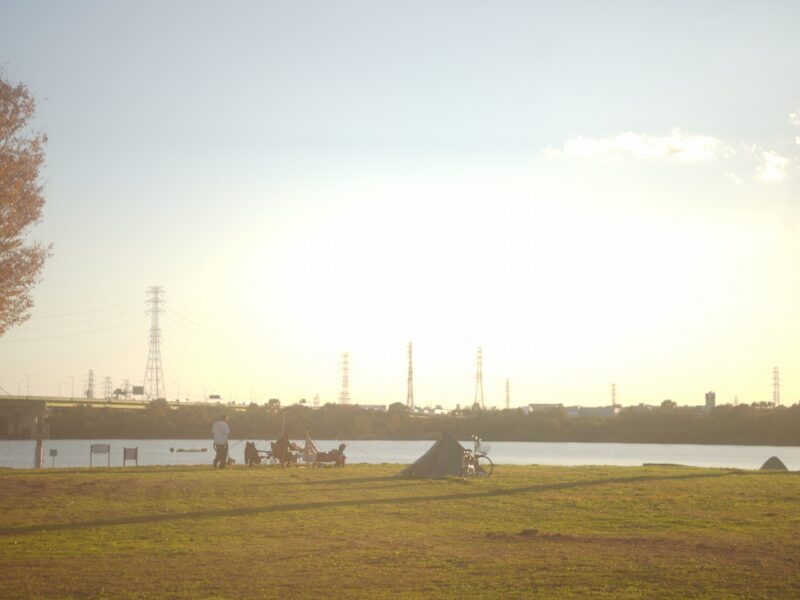
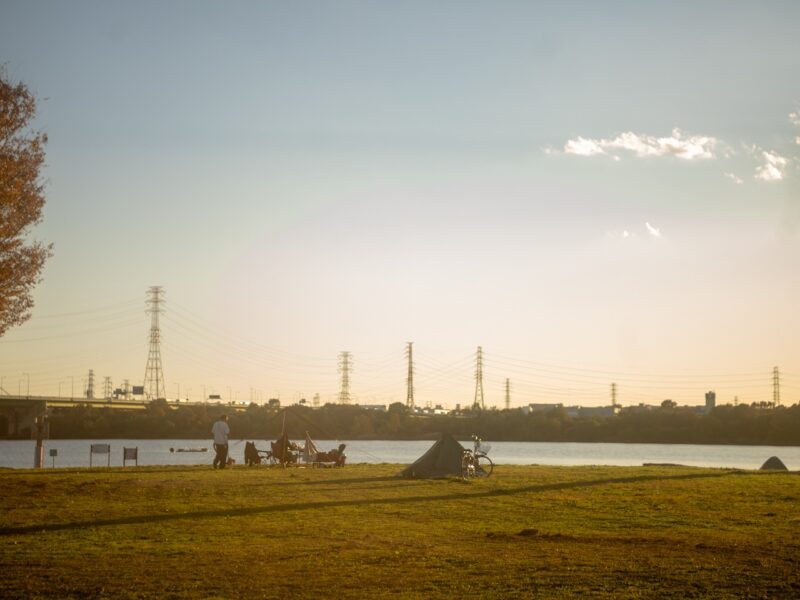
白飛びが抑えられ、空の色や鉄塔がはっきりと見えるようになりました。明るさやコントラストなどを調整したことで影がはっきりと浮かび上がり、より印象的な写真になったのではないでしょうか。
Lightroomには、あらかじめ設定を組み合わせた「プリセット」が用意されています。ワンクリックで
理想の仕上がりに近づけることができるので、まずはプリセットを適用して、さらに自分好みに補
正を変更してみるのもおすすめ。自分で設定した補正をプリセットとして保存することもできます。

RAW現像で大切なのは、どんな写真に仕上げたいかを最初に決めておくことです。
仕上がりのイメージができていないまま作業すると、過度に補正をかけてしまったり、どこまで調整をすべきか分からなくなってしまいます。
「目で見た景色に近づけたい」、「ガラッと変えて印象的な作品に仕上げたい」など、理想の写真をしっかり想像してからRAW現像を行いましょう。
ここでは、風景・ポートレート・テーブルフォトなど、撮影シーンに合わせたRAW現像のポイントをご紹介します。
【風景写真】
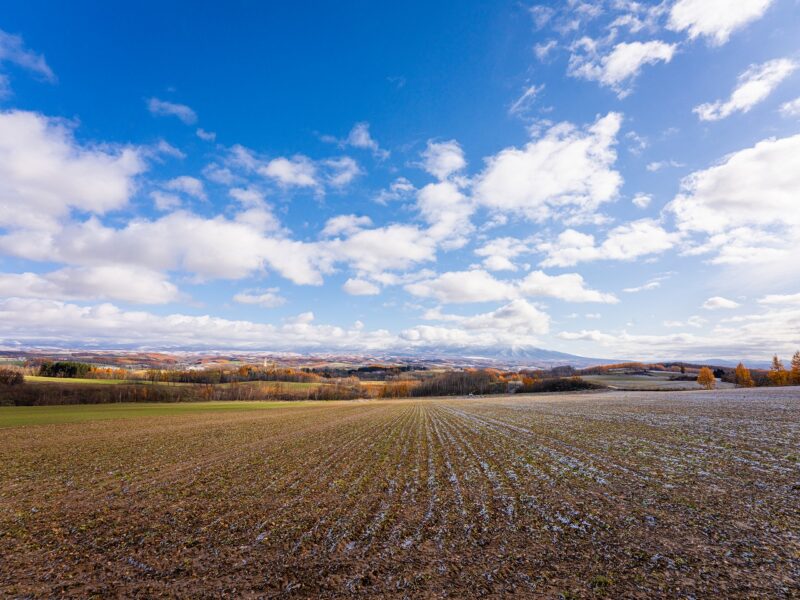
風景写真は、主役にしたい被写体を鮮明にして引き立てましょう。空を鮮やかに見せるのか、山や海、建物などの風景を強調するのかを明確にすることで、印象がグッと引き締まります。
さらにハイライト、シャドウの調整をすれば、奥行きや立体感も生まれます。
空を大きく入れたこの作例では、青空と雲のコントラストを際立たせるため、白レベルをやや高めに、カラーミキサーで青色を強めに設定。青空が印象に残る一枚になりました。
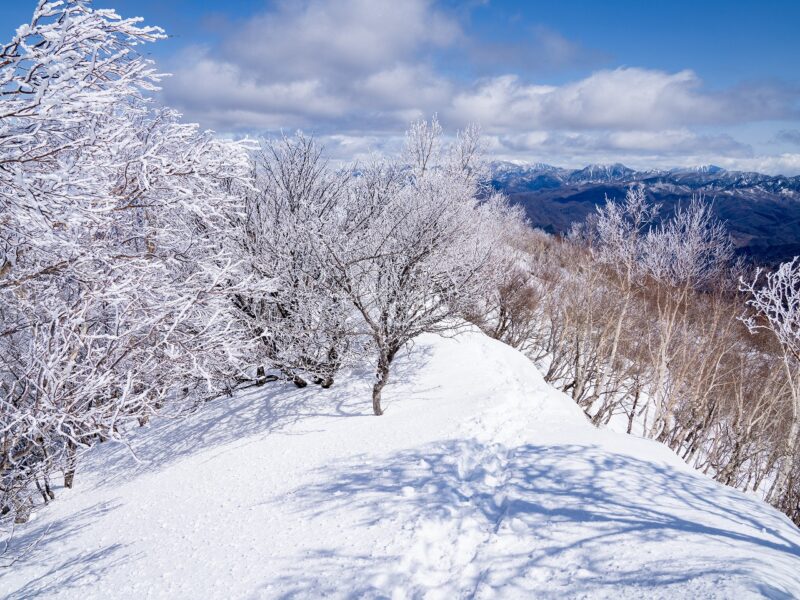
風景写真の補正では、その場所の季節感を伝えるのが大切。
雪景色なら色温度を寒色寄りに調整することで、雪の白さや空気の冷たさを自然に強調できます。
さらに明暗度を少し強くすると、雪の立体感や陰影がはっきりとして、冬の景色の雰囲気がより鮮明に。雪の形までしっかりと見せるよう意識すると、写真に奥行きが出て効果的です。
【夜景】
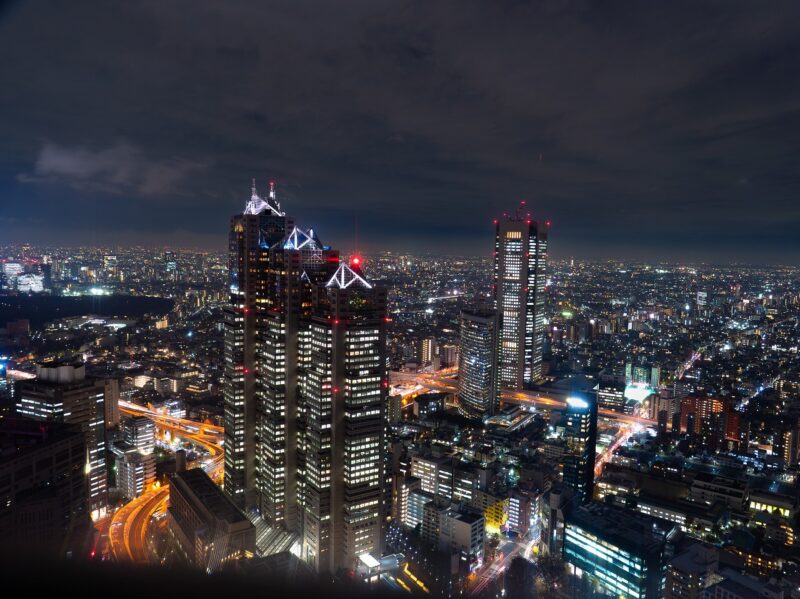
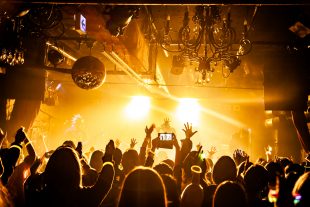
煌びやかに輝く東京の夜。都会的なイメージを出すには、色温度を寒色寄りにして彩度を高めるのが効果的。カラフルなライトアップが魅力の夜景は、カラーミキサーでネオンの色のバランスを整えるとさらに美しく仕上がります。
作例の夜景では高速道路のオレンジ色の彩度を強め、寒色寄りの写真に差し色として映えるように調整することで、景色にメリハリを出しました。
【ポートレート】
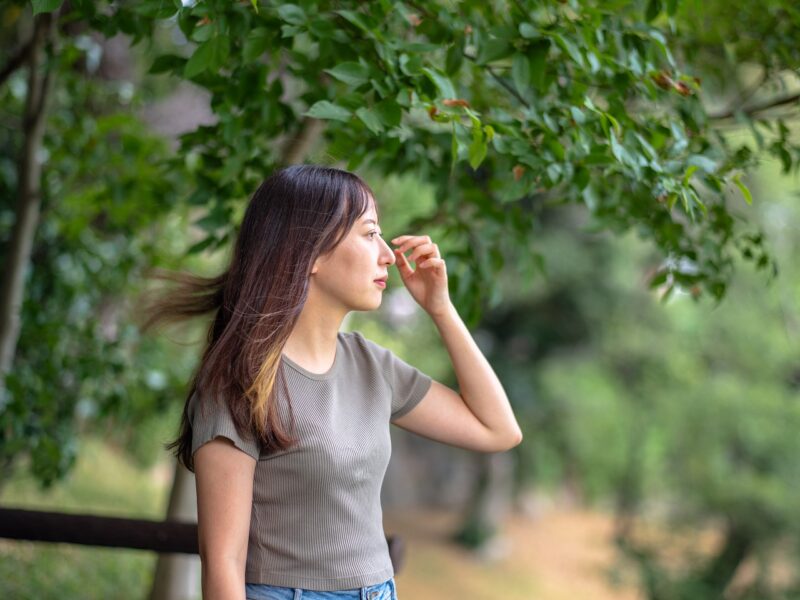
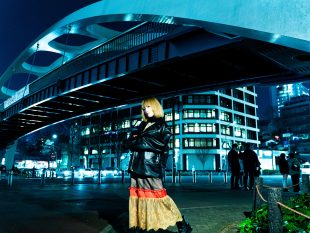
ポートレート写真では、主役の人物を明るく健康的な印象に魅せることが大切です。肌や唇の彩
度を上げれば人物の美しさを引き立てられ、明瞭度を少し下げると肌荒れやシミを自然に隠すこ
とができます。
作例は木を背景にした優しい雰囲気のため、写真全体のコントラストを弱めて柔らかい印象に。
さらに背景の緑色の彩度を下げることで人物を際立たせ、自然で美しい写真に仕上げています。
【物撮り】
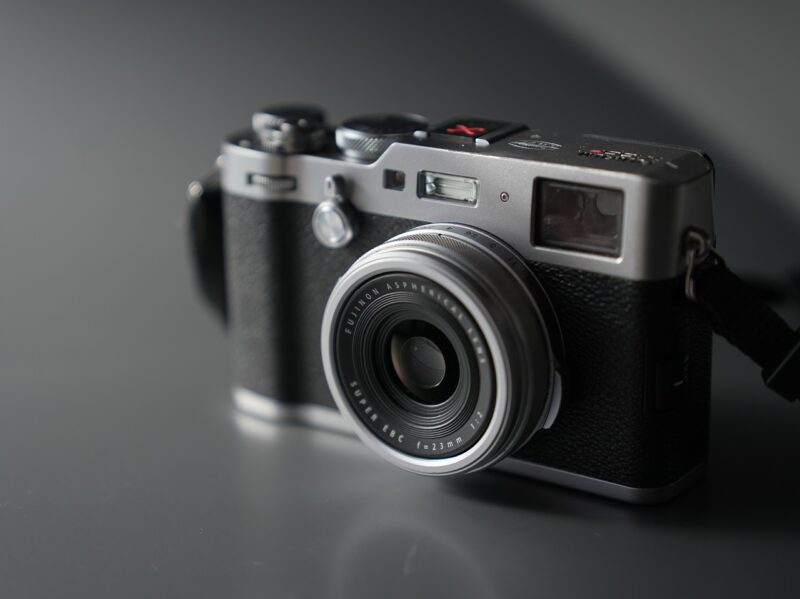
物撮りは被写体の魅力に合わせた補正をかければ、より美しさを際立たせられます。
硬い、冷たい、重いなど、被写体の特徴やをよく観察し、現像で伝えたいイメージに近づけていきましょう。
例えばカメラなどの機材なら、テクスチャや明瞭度を上げてシャープに見せたり、ハイライトを調整して光沢を強調することで、かっこよく仕上がります。
【フードフォト】
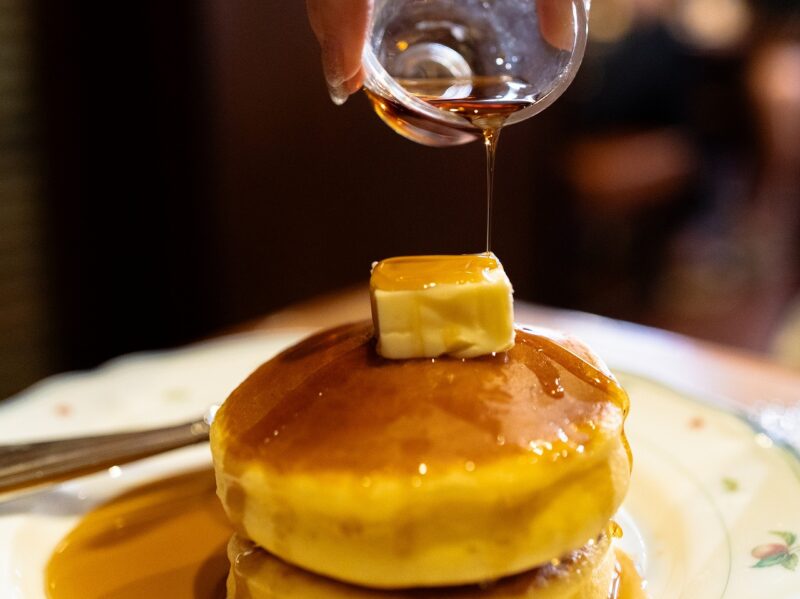
シロップをたっぷりかけたパンケーキの写真です。
フードフォトの現像で大切なのは、被写体を美味しそうに見せること。色温度やカラーミキサーを調整して温かみを出したり、コントラストやハイライトを強めてソースやシロップの照り感を引き立てると、シズル感が増してよりおいしそうに見える写真になります。
難しいと思われがちなRAW現像ですが、基本補正の特徴やコツをしっかりおさえれば、誰でも簡単に理想の写真へ近づけることができます。撮影した写真の魅力を最大限に引き出せば、これまで以上に撮影が楽しくなるでしょう。
ぜひ記事を参考に、RAW現像で写真を美しく仕上げてみてくださいね。
朝香凪咲
旅行ガイドを中心に執筆。趣味は植物や動物のスナップ撮影で、気軽に持ち歩けるコンパクトな カメラとレンズを好む。株式会社三和オー・エフ・イー所属。